domenica 18 ottobre 2020

Abilitare la voce di Ibernazione in Windows 10 per spegnere il computer

Come facciamo in Windows 10 a ripristinare l'opzione di ibernazione tra le varie opzioni per l'arresto del sistema?

Dal Start in basso a sinistra, cerchiamo il Pannello di controllo, ad esempio lo possiamo anche digitare in basso.


e una volta apertolo, premiamo sulla voce Hardware e suoni e selezioniamo la sotto voce Cambia comportamento dei pulsanti di alimentazione.


Selezioniamo la voce Modifica le impostazioni attualmente disponibili.


ed infine abilitiamo la check che per default in Windows 10 era disabilitata.


Ecco comparire la voce di Ibernazione nel pulsante di Windows per lo spegnimento, arresto del sistema Windows10.




giovedì 1 ottobre 2020

Come lanciare un programma in automatico all'accensione di Windows

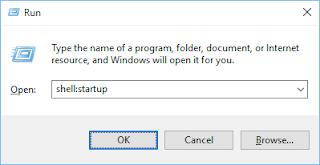
 Come si fa in Windows a far eseguire un programma automaticamente all'avvio? Un modo è aprire la cartella di startup e in essa mettere icone di programmi, documenti o altro che si voglia lanciare con l'avvio del pc Windows. Per accedere a questa cartella bisogna cliccare sul pulsante Start di Windows e nella barra digitare: Shell:startup e battere invio. Questo aprirà una cartella nella quale appunto inserire le icone dei programmi da lanciare.


mercoledì 23 settembre 2020

Come impedire a Windows 10 di scaricare e aggiornare un Driver dal Windows Update

Esiste un modo per impedire la reinstallazione di un aggiornamento del driver in Windows 10? Si, esiste un'utility, la trovate direttamente sul sito Microsoft oppure potete cercarla come wushowhide.diagcab in Google. Come funziona? E' molto semplice, dopo averla scaricata, lancerete direttamente il comando che mostrerà la seguente schermata:


Cliccando su Avanti, sarà possibile ricercare eventuali Driver che non volete aggiornare, comparirà infatti la seguente schermata sulla quale, premendo Hide Updates, si indicheranno a Windows degli aggiornamenti da non installare. 


Se vogliamo ad esempio non aggiornare Microsoft Silverlight, dovremo porre un check nella schermata seguente e poi premere Avanti.

Così facendo, il Windows Update di Microsoft, non disturberà più con la richiesta di aggiornamento di quel driver specifico. Lo abbiamo trovato utile per evitare il continuo aggiornamento di un Driver Intel della scheda video: il nuovo Driver presente in Windows Update impediva l'uso di un secondo monitor e anche disabilitando la scheda video, dopo qualche tempo veniva reinstallato il Driver originale. Questo programma ha consentito di risolvere il problema.

sabato 19 settembre 2020

TreeSize: riassume graficamente lo spazio occupato dalle varie cartelle

TreeSize è un programma che consente di mostrare rapidamente in forma grafica, lo spazio che le varie cartelle, directory, occupano su disco. Torna molto comodo anche, attaccando un cellulare Android, per vedere lo spazio occupato dalle varie cartelle e procedere alla pulizia quando questo risulta troppo pieno. Basta cliccare su una cartella con il tasto destro e seguire le varie opzioni di accesso. La funzionalità comune a tutte le edizioni è quella di determinare e visualizzare l'unità, la cartella e le dimensioni e di creare rapporti, ad esempio tabelle e grafici (grafico a torta, grafico a barre o mappe ad albero). I dati raccolti possono essere esportati in formato testo, HTML, XML o Microsoft Excel. TreeSize è compatibile con Windows 2000, Windows XP, Windows Server 2003, Windows Vista, Windows 7 e Windows Server 2008, incluse le versioni a 64 bit. Lo si può scaricare gratuitamente dal sito del produttore, cliccando qui.

giovedì 2 luglio 2020

Come impostare in Windows 7 i programmi predefiniti?

Quante volte ci sarà capitato. facciamo clic su di un link, si apre Internet Explorer e invece vorremmo si apr
  1. Fai clic sul menu Start. del computer.
  2. Fai clic su Pannello di controllo.
  3. Fai clic su Programmi Programmi predefiniti. Imposta programmi predefiniti.
  4. Seleziona Google Chrome a sinistra.
  5. Fai clic su Imposta questo programma come predefinito.
  6. Fai clic su OK.


martedì 17 marzo 2020

LightShot: copia porzioni di desktop per creare documenti, per Windows e Mac

Se usate Windows per tagliare graficamente una porzione dello schermo e incollarla, potete usare la combinazione di tasti: Windows + Shift (Maiuscolo) + S: lo schermo diventerà scuro e il puntatore del mouse assumerà la forma di croce. Sarà possibile selezionare la porzione dello schermo da incollare in un programma di grafica, in Word, ecc.

Se invece volete usare un programma esterno che consenta di configurare i tasti da premere per salvare la porzione  dello schermo corrente e ancora di salvare direttamente l'immagine nei formati .png, .bmp, .jpg., potete ricorrere a LightShot.

LightShot è un programma semplice e leggero, gratuito per Windows e Mac per tagliare porzioni della schermata visualizzata sul pc, per poterla poi rapidamente incollare in documentazione, presentazioni, ecc.

Lightshot

In Microsoft Teams vorrei che i collegamenti venissero aperti non da Edge ma da Chrome o Firefox o altro browser predefinito

Di default Microsoft Teams (sia desktop che web) tende ad aprire i link in Microsoft Edge. Però ci sono modi per forzarlo ad aprire nel brow...

Altri articoli